2016년 1월 3일 일요일

초고속망 통신사 DNS 서버 주소 모음 - DNS 설정

KT olleh (올레; 구 QOOK(쿡)), KT DNS
기본 DNS 서버 주소 - 168.126.63.1
보조 DNS 서버 주소 - 168.126.63.2

SK Broadband (브로드밴드), SK DNS
기본 DNS 서버 주소 - 210.220.163.82
보조 DNS 서버 주소 - 219.250.36.130

LG U+(유플러스; 구 XPEED 파워콤), LG DNS
기본 DNS 서버 주소 - 164.124.107.9
보조 DNS 서버 주소 - 203.248.242.2

Google Public (구글 퍼블릭)
기본 DNS 서버 주소 - 8.8.8.8
보조 DNS 서버 주소 - 8.8.4.4

테스트 해보기
윈도우 > 실행 > cmd 엔터
도스창 나오면
> nslookup
기본서버: xxx
> server 8.8.8.8 (IP주소는 위의 주소 중 하나)
기본 서버: google-public-dns-a.google.com
Address: 8.8.8.8
> taeeun83.com (테스트 하려는 도메인)
이름: taeeun83.com
Address: 183.111.174.23
이렇게 서버를 바꿔 가면서 전파 되는지 확인 가능
클라이언트 DNS의 캐쉬를 지우려면 아래 명령어 입력
> ipconfig /flushdns
* 서버를 변경할때 lserver 명령으로 변경하면 기본 서버로 부터 찾아주게 되어 오류율을 줄일 수 있음
--- 그외 다른 통신사 DNS 주소 ---
[SK브로드밴드]
기본 DNS서버 : 219.250.36.130
보조 DNS서버 : 210.220.163.82
[KT DNS]
기본 DNS 서버 : 168.126.63.1
보조 DNS 서버 : 168.126.63.2
[LG파워콤 DNS]
기본 DNS : 164.124.101.2
보조 DNS : 203.248.252.2
KT DNS
kns.kornet.net 168.126.63.1
kns2.kornet.net 168.126.63.2
하나로 DNS
qns1.hananet.net 210.220.163.82
qns2.hananet.net 219.250.36.130
qns3.hananet.net 210.94.6.67
cns1.hananet.net 210.94.0.73
cns2.hananet.net 221.139.13.130
cns3.hananet.net 210.180.98.74
ns.ngene.net 211.58.252.62
ns2.ngene.net 211.58.252.94
ns.dreamx.com 210.181.1.41
ns2.dreamx.com 210.181.4.51
두루넷 DNS
nsgr1.thrunet.com 210.117.65.1
nsgr2.thrunet.com 210.117.65.2
드림라인 DNS
ns.cjdream.net  210.181.1.24
ns2.cjdream.net  210.181.4.25
신비로 DNS
ns.shinbiro.com  202.30.143.11
ns2.shinbiro.com  203.240.193.11
데이콤 DNS
ns.dacom.co.kr 164.124.101.2
ns2.dacom.co.kr 203.248.240.31
파워콤 DNS
cns2.bora.net 164.124.107.9
cns3.bora.net 203.248.252.2

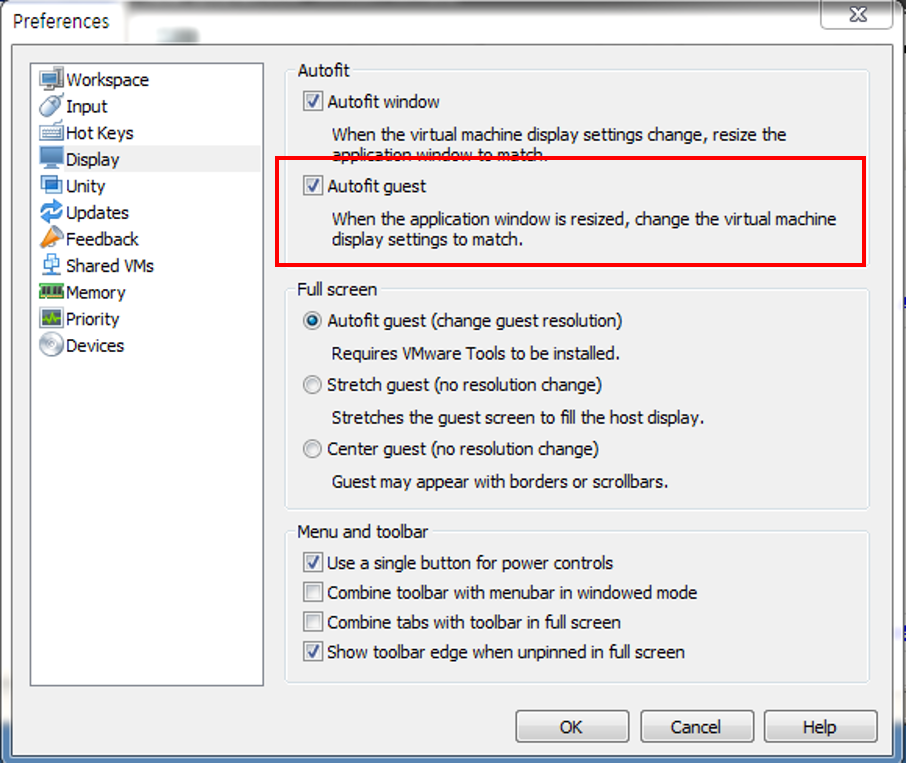
[Tip] VmWare 사용시 창 크기에 맞도록 해상도가 바뀌도록 설정하기(Windows 운영시)

Vmware를 셋팅해서 운영하다 보면,
창크기를 변경해서 운영하는 경우가 있다.
이러한 경우 매번 창의 크기를 변경할때 해상도가 조정되지 않아 불편하게 사용하는
경우가 있는데
Guest OS가 윈도우 운영체제인 경우는 다음의 설정을 통해서 쉽게 이러한 문제를
해결할 수 있다.
아래 경로에 있는 치크 박스만 설정해 주면 되겠다.
[Edit] → [Preferences...] → [Display 선택] → [Autofit guest 체크]
이후 Guest OS를 재부팅 한 이후 부터는 Vmware의 창 크기를 변경하면
해상도가 자동으로 변경되어 적용되는 것을 확인할 수 있다.

2015년 11월 18일 수요일

Nmap Tool 을 윈도우에서 설치 활용해 보자!

Nmap 이라는 스캐닝 툴이 유용하게 많이 이용되고 있다.
Nmap은 원래 고든 라이온(Gordon Lyon)이 작성한 보안 스캐너이다. 
이것은 컴퓨터와 서비스를 찾을 때 쓰이며, 네트워크 "지도"를 함께 만든다. 
다른 간단한 포트 스캐너들처럼, Nmap은 서비스 탐지 프로토콜로 자신을 광고하지 않는 
수동적인 서비스들도 찾아낼 수 있다. 게다가 Nmap은 원격 컴퓨터들의 자세한 
정보를 알아낼 수 있다. 

이 상세 정보에는 운영 체제, 장치 종류, 운영 시간, 서비스에 쓰이는 소프트웨어 제품, 
그 제품의 정확한 버전, 방화벽 기술의 존재와 심지어 근거리 네트워크에서 
네트워크 카드의 공급자도 포함한다.

Nmap의 기능

  1.  호스트탐지 : 네트워크상의 컴퓨터 들을 확인할 수 있다.
                           예를들어 ping 응답이나 특정 포트가 열린 컴퓨터들을 나열한다.
  2. 포트 스캔 : 하나 혹은 그 이상의 대상 컴퓨터들에 열린 포트를 나열해 준다.
  3. 버전 탐지 : 응용 프로그램의 이름과 버전 번호를 확인하기 위해 원격 컴퓨터의 
                       네트워크 서비스 정보를 확인 후 대략적인 정보를 반환해 준다.
  4. 운영 체제 탐지 : 원격으로 운영 체제와 네트뤄크 장비의 하드웨어 특성을 
                                확인해 준다.

다음은 wiki에대한 nmap 결과 화면 이다.
nmap

그럼 이제 Windows에 Nmap을 설치해 보자!
Kali 등의 OS에는 nmap이 설치 되어 있거나 
리눅스 버전의 nmap을 wget 등의 명령어를 활용해 간단하게 설치하면 되지만, 
윈도우즈 에는 설치용 프로그램을 활용해 인스톨 하면 간단하게 설치 할 수 있다.

< 설치 방법 > 
  1. https://nmap.org/ 에 접속한다.
  2. nmap Download 화면에서 윈도우 버전의 nmap을 다운로드 받아 설치 한다.

    2015.11.18자 링크 : https://nmap.org/dist/nmap-6.49BETA6-setup.exe
  1. 다운로드 받은 nmap 프로그램을 인스톨 한다.
  2. nmap을 실행한다. 
    (설치가 완료되면 환경변수에도 등록되어 command line 에서도 활용 가능 하다)

< Nmap 도움말 화면 > 
nmap_help

< Nmap 사용 방법 > 
 nmap [옵션] [Host: IP or Domain] 형식으로 사용 하면 되겠다.
위 도움말 하단에도 나와 있다 시피 위와 같은 형식으로 사용이 가능 하겠다.

2015년 2월 4일 수요일

자동으로 창을 배열해 주는 윈도우 7 에어로 스냅(Aero Snap) 기능 알아보기!

에어로 스냅(Aero Snap) 이란?
 윈도우 7에서 지원하는 강력한 기능중에 하나로 모니터에 멀티로 창을 배열해 주는 것이다.
이전에 우리는 다음과 같이 듀얼 모니터를 사용해서 여러 창에서 작업을 했다.

듀얼 모니터를 활용해서 작업하는 경우

하지만 윈도우 7에서 제공하는 기능을 사용하면 개의 모니터에서 위와 같은 효과를 있다.
바로 기능이 에어로 스냅 이라는 기능이다.

에어로 스냅을 활용하여 화면을 구성한 모습


에어로 스냅(Aero Snap)을 활용하자

 1윈도우 7 에서는 다음과 같이 작업표시줄에 마우스 커서를 놓고 원하는 방향으로 
     드래그 하면, 아래 그림과 같이 오른족으로 드래그 하면 오른쪽으로 정렬 창을 있다
     위족으로 드래그 경우에는 전체창 크기로 변하게 된다.

 2) 윈도우키 + 화살표를 통해서도 조절이 가능하다.
    그림과 같이 하기 위해서는 윈도우키 + 화살표를 누르면 되겠다.


위의 방법을 통해 좌우에 개씩 듀얼 모니터 처럼 구성해 것이다.

이렇게 두개의 창을 듀얼 머니터 없이 듀얼 처럼 사용이 가능하다.


에어로 스냅(자동 창 배열)을 끄는 법
때로는 기능이 불편할 경우가 있다.
이럴 때는 아래와 같이 설정하면 기능을 비활성화 있다.

▼ 시작 메뉴에서 '자동 창'이라고 입력한 뒤, [자동 창 배열 끄기]를 클릭합니다.

※ 또는 '제어판 -> 접근성 -> 마우스 작동 방법 변경' 의 경로로 접근하셔도 좋습니다.

▼ '창을 쉽게 관리하기' 밑에 있는 [화면 가장자리로 이동할 때 창이 자동으로 배열되지 않도록 방지]를 체크한 뒤, 확인을 누르시면 에어로 스냅(Aero Snap) 기능이 꺼집니다.


※ 위 팁을 적용하게 되면 마우스 설정이 '흰색 보통' 사이즈로 바뀝니다. 참고하세요.

2014년 8월 10일 일요일

Android 앱(APK) 분석 환경 구성하기

○ 안드로이드 앱(APK) 디버깅?
     안드로이드 기기에 설치되는 파일(앱/APK)로 이렇게 설치되는
     앱을 분석하여 앱에서 실행되는 일련의 행위를 분석하기 위한 것이다.

○ 분석하는 환경을 어떻게 구성해야 할까?

    1. Java JDK 설치

       안드로이드 앱을 분석하기 위해서는 JAVA가 설치 되어있어야 한다.
       해당 PC에 적합한 JAVA를 확인하여 설치 하면 되겠다.
       JDK는 아래 사이트 에서 다운로드 가능 하다.

       JAVA Download
     
       Java를 설치할 때 설치된 OS의 버전에 적합한 Java를 설치 해야 한다.
      자신의 OS가 64bit 인지 32bit 인지 확인 후 설치 하기 바란다.
     
         windows 7 기준
         [컴퓨터] - 마우스 우 클릭 - [속성] 의 시스템 정보를 확인하면
         설치된 시스템 종류에서 확인 할 수 있다.


     필자의 경우는 64bit Windows 7을 사용하고 있다.

 2. Java 환경 변수 설정 하기

      Java를 설치한 Java를 어느 위치에서나 사용하고 불러 올 수 있도록
      운영체계에 알려 주어야 한다.
      이러한 작업을 환경변수를 설정 한다고 하는데
     
     [컴퓨터] - 마우스 우 클릭 - [속성] 의 [고급 시스템 설정] 
    중 [환경 변수] 에서 설정 한다.
   
     [시스템 변수] 항목 중 "Path" 를 선탠 후 [편집]을 하면 되는데
     Java가 설치된 경로를 추가 하면 된다.
     * 추가 할 때 ";"을 입력하여 주는 걸 있지 말자!
     * 최근 자바를 설치하면 환경변수가 자동으로 설정되기 때문에
       cmd창에서 java 명령어가 실행 되는지 확인하는 것도 하나의 방법이다.


   3. SDK Download
     
      안드로이드 기기를 연결하여 ADB shell을 통한 접속 등을 하기 위해
      ADB가 필요하다.
      기본적으로 ADB만을 다운로드 받아서 설치해도 되지만,
      개발 환경과 동일한 환경을 구축해 주어야 다음에 필요에 의해서
      다시 설치하는 일이 없다.

      ADT/SDK Download


  4. ADB tools 환경변수 설정 하기
     
      ADB shell 명령어를 좀더 편리하기 사용하기 위해 설정하는 것이며,
      Java의 환경변수 설정 방법과 동일하다.
   
     [컴퓨터] - 마우스 우 클릭 - [속성] 의 [고급 시스템 설정] 
    중 [환경 변수] 에서 설정 한다.
     android SDK Tool 위치 환경 변수를 설정해 주면 된다.
     ADB만 별도로 설치한 분들은 ADB 명령어를 다운로드한 위치를
     설정해 주면 되겠다.

  5. 편집용 프로그램 설치

      앱을 분석하기 위해서는 소스코딩을 알아야 한다.
      이러한 소스코딩을 분석하기 위해서는 편집할 수 있는 프로그램이
      설치 되어 있어야 하며,
      Notepad, Notepad++, eclipse 등과 같은 프로그램이 있어야 한다.

      본인이 선호하는 프로그램을 사용하면 되지만,
      본인의 경우에는 개발도 병행하기 때문에 그런지
      eclipse를 선호 하고 있다.

      eclipse Download 
   
      eclipse는 32bit 와 64bit 중 설치된 OS의 버전에
      맏는 버전을 설치하면 된다.
     
  6. Dex2jar 다운로드

      안로이드 파일은 압축 파일로 구성되어 있으며,
      해당 파일의 압축 내용을 보면, dex 파일로 풀리는 것을 확인 할 수 있다.
      이러한 파일을 jar파일로 변환하기 위해서 필요한 툴이다.

     Dex2jar Download 


  7. JD-GUI 다운로드

      jar 파일로 변환 하였다면, 변환된 파일의 소스 내용을 확인하는데
     JD-GUI라는 툴을 사용하여 볼 수 있다.

     JD-GUI Download

 환경을 구성해 보았는데
 기타 필요한 파일은 분석을 해 가면서 설치 하도록 하겠다.
 또한 프로그램 설치 활용방법은 별도로 포스팅 하도록 하겠다.


2014년 3월 31일 월요일

Kali Linux on Android using Linux Deploy


Kali Linux on Android using Linux Deploy


1. A device running Android 2.1 and above, rooted
   * Kail install useing root

2. At least 5GB free space on internal or external storage

3. A fast, wireless internet connection

4. Patience to wait for a distribution to bootstrap from the network


5. You download "linux deploy" in Google paly

6. You start "linux deploy"

7. install kali linux


8. You download "VNC viewer"  in Google paly

9. You start "VNC viewer"

10. setting VNC viewer
     URL : 127.0.0.1
     ID : android
     PW : changeme
     Port : 5900

 11. connet and  start Kali


Reference
 - http://www.kali.org/how-to/kali-linux-android-linux-deploy/


2014년 2월 27일 목요일

[android and java] "java.security.InvalidKeyException:illegal Key Size" error를 피하는 방법

자바에서 java.security.Cipher 클래스를 사용하여 AES, DES와 같은
암호화 알고리즘을 사용하는 경우
간혹 "java.security.InvalidKeyException:illegal Key Size" error를
보게 되는데 이를 피할 수 있는 방법이 있다.

얼마전 AES 알고리즘을 사용하여 암호화/복호화 처리를 할 필요가
있었는데, 표준으로 인정받고 있는 128bit 키 방식 말고 256bit 키를
사용하고자 하였으나 InvalidKeyException이 발생하고,

스마트폰에서 추출한 데이터(ad file) unpack을 위해서 abe.jar를
활용하던 도중 256bit 암호화 처리로 인해 InvalidKeyException이
발생 하였다.

요지는 JRE에서 기본으로 제공하는 security 라이브러리의 정책에서
발생하는 문제이다.

JCE Unlimited Strength Jurisdiction policy Files을 별도로
다운받아 적용하면 해결 된다.

 다운로드 : http://java.sun.com/javase/downloads/index.jsp

JRE 다운로드 링크를 활용해서 별도로 받아야 한다.

다운받은 jar 들(local_policy.jar, US_export_policy.jar)을
$JAVA_HOME$/jre/lib/security 하위에 복사해 넣는다.
 ※ 이미 파일이 존재 한다면, 덮어 쓰도록 하자.
    (필자의 경우 같은 파일인줄 알고 반나절을 낭비 했다.)

이렇게 하면, 정상적으로 해결이 가능 하다.